
Q.契約に上げた後、見積編集ができない
契約に上げた際に選択した見積に関しては編集ができなくなります。
どうしても編集されたい場合は下記2パターンの操作方法がございます。状況に合わせて操作を行ってください。
判断が難しい場合はSAKサポートまでお問い合わせくださいませ。
※下図のように、目印として契約に上げた時に選択した見積は黄緑色がつきます。
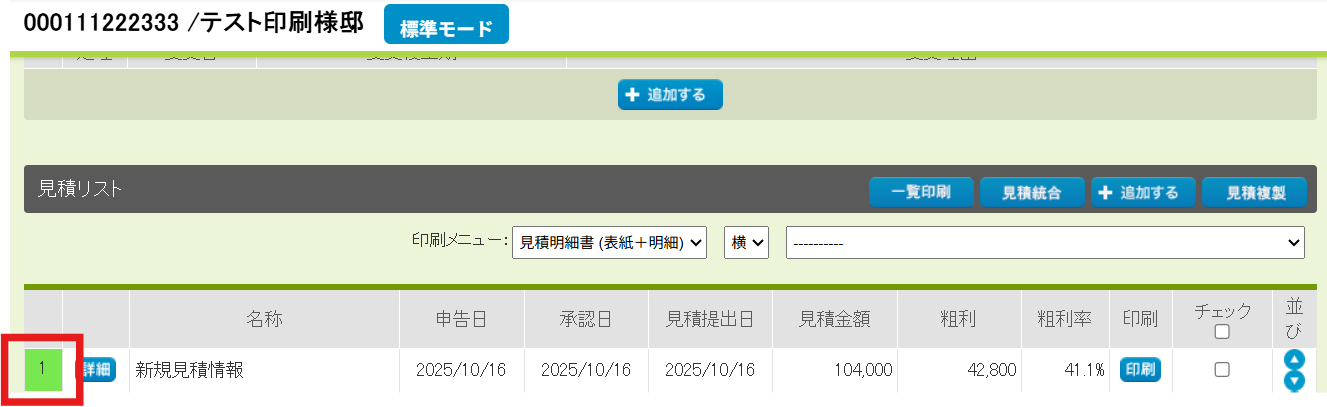
【パターン1】
契約に上げたばかりで、登録を特にしていない。契約番号が変わっても問題ない。既存の見積を編集したい。見積を増やしたくない時。
【パターン2】
契約に上げた後で、発注や請求書の入力をしてしまっている。契約案件を残したまま見積の編集がしたい。
1.契約を削除し、問合せに戻して見積を編集する方法
1.契約の削除を行います。画面上部にあります【標準モード】のボタンをクリック。
※【契約情報】の編集からでも行えます。

2.一番下までスクロールし、【削除】ボタンをクリックします。

3.削除します。よろしいですか?のメッセージが出ますので、再度【削除】ボタンをクリックしてください。
上記で操作は完了です。
削除できない場合
下図のようなメッセージが出て削除できないことがあります。
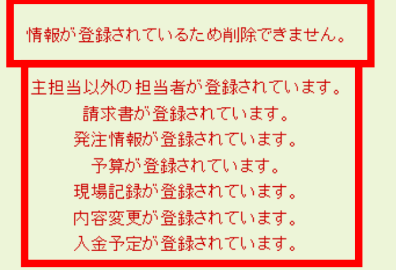
上記のエラーメッセージは登録状況によって異なります。
削除方法に関しましては、下のボタンから資料をダウンロードしご確認くださいませ。
2.契約を削除せず、見積を複製する方法
1.見積の複製を行います。複製したい見積の見積番号を控えます。※ctrl+cでコピー。
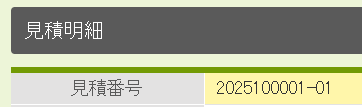
2.打合履歴に戻り、【見積リスト(黒帯)】の【見積複製】をクリックします。

3.先程コピーした見積番号を入れ、検索します。※ctrl+vで貼り付け。

4.検索結果に該当するお見積りが出てきますので複製したい見積を選択します。
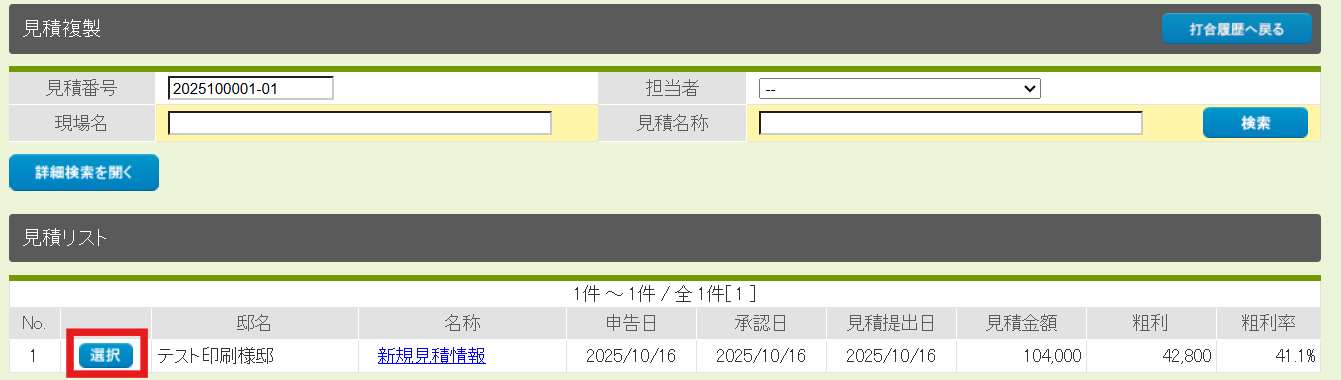
※他の案件の見積複製もここの箇所で検索かけていただけますと可能です。
5.【選択】ボタンを押しますと、下図のように新規見積として作成されますので作成されたの見積の【詳細】から入り編集を行ってください。
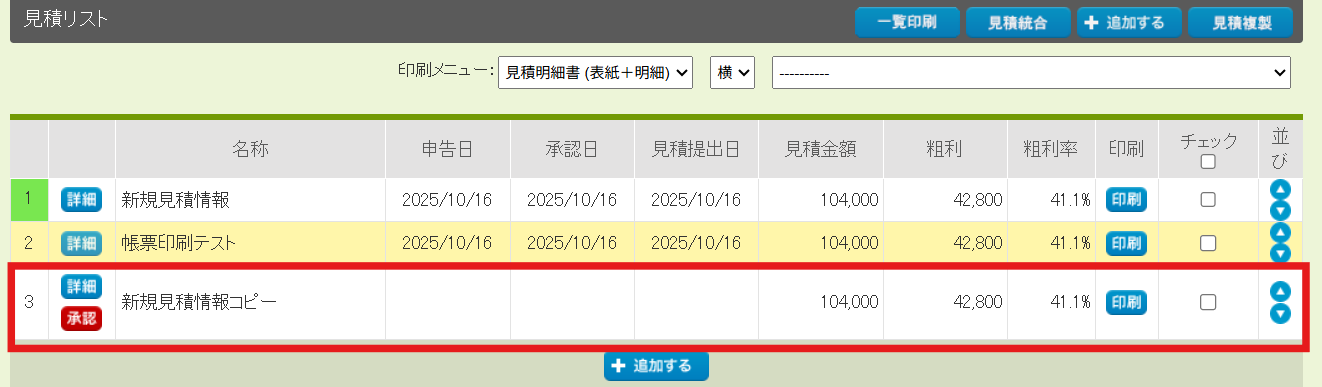
上記の操作で完了です。
解決しない場合は、サポートまでご連絡くださいませ。